
Google Maps Parking Location Feature: દૈનિક દોડધામભરી જિંદગીમાં મોટા શોપિંગ મોલ, મલ્ટિલેવલ પાર્કિંગ અથવા કોઈ અજાણ્યા અને ભીડભાડવાળા બજારમાં ગયા પછી કાર કે બાઇક ક્યાં પાર્ક કર્યું છે તે ભૂલી જવું ખૂબ જ સામાન્ય બાબત છે. ઘણીવાર ખરીદી કે કામ પતાવીને પાછા ફરતી વખતે લોકો પોતાના જ વાહનને શોધવા માટે કલાકો સુધી એકથી બીજી ગલી કે પિલર વચ્ચે ભટકતા રહે છે. આ પરિસ્થિતિ માત્ર સમયનો બગાડ નથી કરતી પણ વ્યક્તિને માનસિક રીતે થકવી નાખે છે. પરંતુ જો તમારી પાસે સ્માર્ટફોન હોય, તો તમારે હવે આ બાબતે ચિંતા કરવાની બિલકુલ જરૂર નથી.
ગૂગલ મેપ્સનું 'Save Parking' ફિચર કરશે મદદ
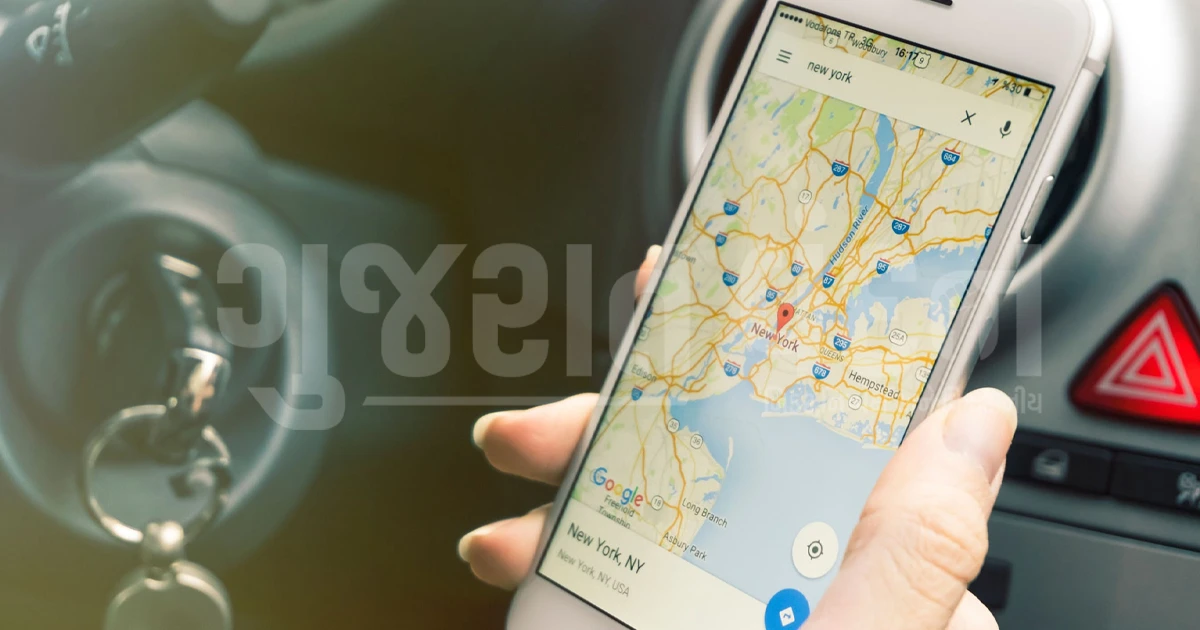
સૌથી વધુ ઉપયોગમાં લેવાતી નેવિગેશન એપ Google Mapsમાં એક ખૂબ જ ઉપયોગી પરંતુ અજાણ્યું ફિચર આવેલું છે, જેને "Save Parking" કહેવામાં આવે છે. આ ડિજિટલ ટૂલ તમારી પાર્ક કરેલી કાર કે વાહનનું લાઇવ જીપીએસ લોકેશન એક સચોટ પિન સાથે મેપ પર સેવ કરી લે છે. જેના લીધે તમે ગમે તેટલા દૂર ગયા હોવ, તેમ છતાં પણ તમે કોઈપણ ગૂંચવણ વગર સીધા જ તમારી કાર સુધી પાછા પહોંચી શકો છો. આ ટ્રિક એન્ડ્રોઇડ અને આઇફોન બંને યૂઝર્સ માટે એકસરખી રીતે કામ કરે છે.

એન્ડ્રોઇડ ફોનમાં કારનું પાર્કિંગ લોકેશન કેવી રીતે સેવ કરવું?
એન્ડ્રોઇડ સ્માર્ટફોન યૂઝર્સ માટે આ પ્રોસેસ ખૂબ જ સરળ છે. સૌથી પહેલા તમારા ફોનમાં Google Maps એપ ઓપન કરો અને લોકેશન (GPS) ચાલુ રાખો. એપમાં સ્ક્રીન પર દેખાતા બ્લ્યૂ ડોટ (જે તમારું વર્તમાન લોકેશન દર્શાવે છે) પર સિંગલ ટેપ કરો. ટેપ કરતાની સાથે જ નીચે એક મેનૂ પોપ-અપ થશે, જેમાં "Save Parking" ઓપ્શન પર ક્લિક કરો. આમ કરવાથી મેપ પર એક રેડ કલરનું 'P'ચિહ્ન બની જશે, જે તમારી કારનું ચોક્કસ લોકેશન સેવ કરી લેશે.

પિલર નંબર, ફોટો અને ટાઇમ લિમિટ ઉમેરવાની વધારાની સુવિધા
ગૂગલ મેપ્સ માત્ર લોકેશન જ સેવ નથી કરતું, પરંતુ તમને વધારાની મહત્વપૂર્ણ વિગતો ઉમેરવાની પણ છૂટ આપે છે. એકવાર લોકેશન સેવ થઈ જાય પછી 'More Info' પર ક્લિક કરીને તમે પાર્કિંગ ફ્લોર, પિલર નંબર કે પાર્કિંગ લોટનો સ્પષ્ટ ફોટો પણ અપલોડ કરી શકો છો. આ સિવાય જો તમે પેઇડ પાર્કિંગમાં કાર મૂકી હોય તો ટાઇમ લિમિટનું રિમાઇન્ડર પણ સેટ કરી શકો છો, જેથી પાર્કિંગનો સમય પૂરો થતાં પહેલાં જ તમને નોટિફિકેશન મળી જાય.

આઇફોન યૂઝર્સ માટે સરળ સ્ટેપ્સ
જો તમે Apple iPhone નો ઉપયોગ કરો છો, તો તેના પર પણ પ્રોસેસ એકદમ સરળ છે. આઇફોનમાં Google Maps ઓપન કરી લોકેશન ચાલુ કરો. સ્ક્રીન પર દેખાતા બ્લ્યૂ ડોટ પર ટેપ કરી મળતા વિકલ્પોમાંથી "Set as parking location" અથવા "Saved parking" વિકલ્પ પસંદ કરો. આટલું કરતા જ તમારું પાર્કિંગ સ્પૉટ સેવ થઈ જશે. આઇફોનમાં પણ તમે પાર્કિંગ નોટ્સ અને જરૂરી વિગતો લખીને સેવ રાખી શકો છો.

સેવ કરેલી કાર સુધી પાછા કેવી રીતે પહોંચવું?
જ્યારે તમારું કામ પતી જાય અને તમારે વાહન પાસે પાછા જવું હોય, ત્યારે ફરીથી Google Maps એપ ઓપન કરો. હોમ સ્ક્રીન પર અથવા સર્ચ બારની નીચે તમને "Saved Parking" નો ઓપ્શન જોવા મળશે. તેના પર ટેપ કરીને "Directions" અથવા "Start" પર ક્લિક કરો. ગૂગલ મેપ્સ તમને સીધા તમારી કાર પાસે પહોંચાડવા માટે નેવિગેશન રસ્તો બતાવશે. વાહન પાસે પહોંચી ગયા પછી તમે "Clear" ઓપ્શન પર ટેપ કરીને તે પિન ડિલીટ કરી શકો છો.